Google Docs
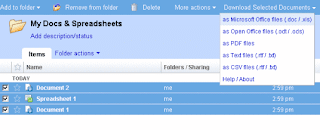 Hay varias formas geniales de hacer copias de tus documentos Google. Uno es el guión de Greasemonkey, llamado Google Docs: descargar que te permite descargarlos todos a la vez.
Si estás buscando una solución automatizada, existe Syncplicity que te permite sincronizar Google Docs y tus documentos Office (entre otras cosas). Tienes 2 gigabites de almacenamiento y soporte para dos computadoras con una cuenta gratuita; si necesitas más, puedes obtener 50GB y soporte para una cantidad ilimitada de computadoras por $9.99 al mes. Busca una explicación más detallada de cómo funciona en uno de nuestros artículos más antiguos de documentos de soporte en Google Docs.
La otra alternativa es Zoho, una gran suite de Office en línea en sí misma; una de las características que ofrece es importar documentos de Google Docs a Zoho Writer
Gmail
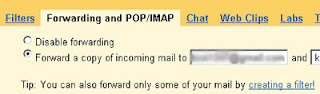 Con Gmail, es sencillo: simplemente envía todos tus correos a otra dirección. Ya sea un servicio de correo electrónico web diferente como Yahoo Mail o Hotmail, u otra cuenta de Gmail, depende de ti. Además, simplemente puedes descargar todo tu correo a través de soporte POP a un cliente de correo electrónico de escritorio como The Bat or Thunderbird.
Google Reader
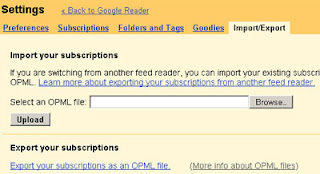 Si quieres asegurarte de que todas las suscripciones a tus feeds no desaparezcan un día de la nada, sugiero crear una copia de seguridad. En Google Reader, tienes que hacer click en “Administrar suscripciones” en la esquina inferior izquierda, luego en “Importar/Exportar”, y luego en “Exportar tus suscripciones como archivo OPML”. Si quieres hacer copias de seguridad de artículos individuales, no conozco alguna buena forma de hacerlo, pero existe un método algo complicado que puedes usar en caso de emergencias.
Google Calendar
 Excepto por Gmail, Google Calendar es la aplicación web que más uso. Todos mis mensajes están allí, y no uso otra aplicación de recordatorios/calendario. De más está decir que si pierdo mis datos, me enojaría mucho. Con suerte, puedes hacer copias de seguridad de tu calendario(s); tienes que hacer clic en “Ajustes” en “Mis Calendarios,” y luego elije “Exportar Mis Calendarios - Descargar un archivo comprimido que contenga cada uno de tus calendarios en formato .ics”.
Por supuesto, es sólo una solución de soporte rudimentaria; también puedes sincronizar Google Calendar con tu Outlook Microsoft Calendar al usar la herramienta oficial de Google llamada Google Calendar Sync.
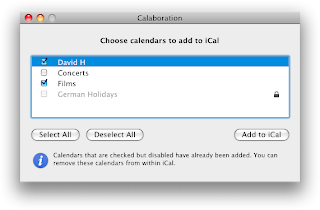
Si no eres fanático de Microsoft Outlook Calendar, también puedes usar una herramienta reciente de Google llamada Calaboration que te permite sincronizar tu Google Calendar con iCal
iGoogle
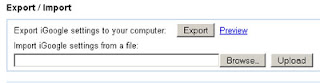 Del mismo modo que Google Reader, si eres un usuario ávido de iGoogle, querrás asegurarte de que nunca vas a perder tu lista de suscripción. Con suerte, también puedes hacer una copia de seguridad en iGoogle Settings al hacer clic en “Exportar ajustes de iGoogle a tu computadora” y obtendrás un archivo XML que contenga todo lo que necesitas para restaurar los contenidos de tu cuenta iGoogle.
Blogger
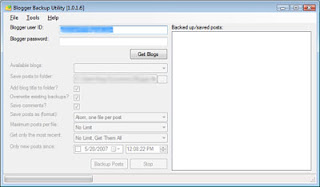 Este programa es el más simple que existe: si quieres crear una copia de seguridad de tu blog Blogger, existe una herramienta de probada calidad llamada Blogger Backup que hace precisamente eso.
Picasa
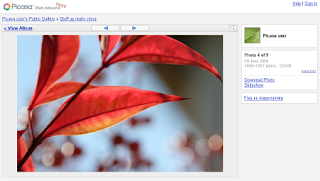 Hacer copias de seguridad de la aplicación para almacenar/compartir fotos en línea de Google Picasa Web Albums es fácil: tienes que ir a “Herramientas” y luego hacer clic en “Fotos de Soporte”. Es poco probable que ya no tengas estas fotos en tu disco duro (y con mayor calidad), pero si no es así, definitivamente deberías crear una copia de seguridad local.
YouTube
De nuevo, si subes algo a YouTube quizás tengas copias de seguridad locales del video.Si por cualquier razón quieres descargar un video de YouTube en tu disco duro, hay muchas alternativas para descargar videos de YouTube, y hace poco YouTube empezó a experimentar con añadir esta opción también a los videos.
Leído en: http://es.mashable.com/
Artículo completo en: http://es.mashable.com/blog/2009/02/02/como-rescatar-tus-datos-de-las-garras-de-google/


 Si estás utilizando Windows XP o Vista, por ejemplo, podrás conocer información básica acerca de la batería. Ambos sistemas operativos muestran qué porcentaje de energía aún está disponible y cuánto tiempo falta para que la misma se agote (aproximadamente, claro).
 Adicionalmente si deseas personalizar los ajustes del archivo de video que vas a guardar debes presionar el botón “Settings” donde puedes elegir el formato si es AVI o MPG además de elegir el códec. Otra de las características de bitRipper es que es muy rápido a la hora de rippear el DVD.
 bitRipper es gratis aunque
  Sus principales características son:
 El proceso es muy sencillo, al ejecutarlo aparecerá una curiosa interfaz gráfica con los cinco pasos a seguir para la creación de un USB en vivo:


