Entradas Aleatorias

Mostrando entradas con la etiqueta configuración. Mostrar todas las entradas

martes, 27 de septiembre de 2011

Un Dock con tus accesos favoritos

Al estilo Mac, puedes tener tu propio dock con enlaces directos a tus programas más usuales o favoritos.
Dock de Nexus
Como puedes ver en la imagen, el dock es similar a los equipos que entrega Hewlett Packard (HP) y al famoso dock que tiene Mac en sus equipos.

El dock y los enlaces a tus programas son configurables, si por ejemplo pones el tiempo, puedes elegir tu ciudad.


Leído: Nexus
Bookmark and Share

martes, 6 de julio de 2010

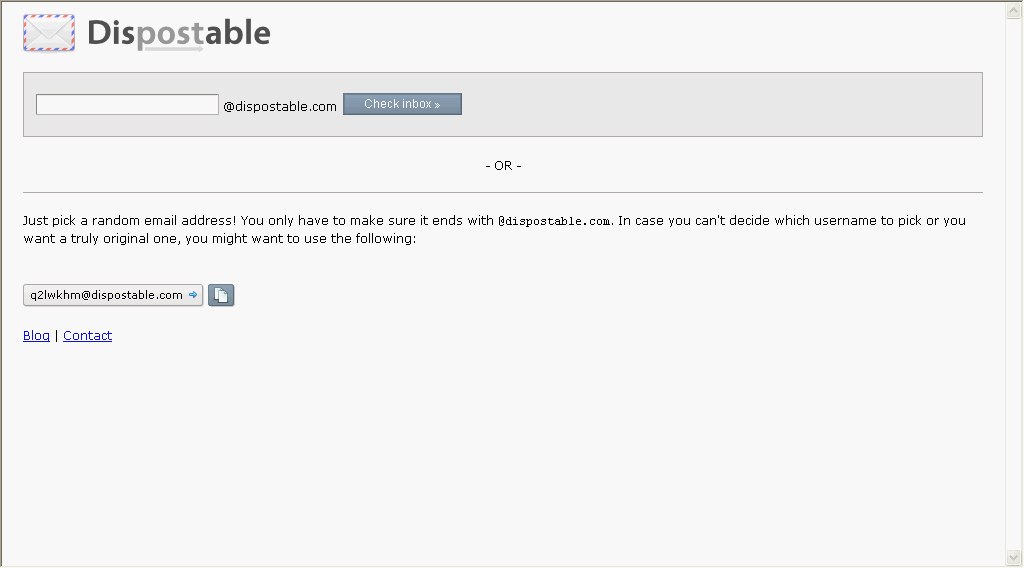
Correo Electrónico Temporal

Si te quieres registrar en algún sitio, blog-para bajarte un software, y que aparte de la licencia, lo único que hacen es dejarte la bandeja de entrada de tu correo lleno de publicidad, aquí hay una de las soluciones, una dirección temporal de correo, se encuentra activa el tiempo suficiente como para que recibas tu licencia o correo que esperas.
Como podemos ver en la imágen, simplemente poniendo la dirección que nosotros queramos y clicando al "Check Inbox" ya estamos dentro de nuestra cuenta y podemos ver nuestro correo. Así de fácil y sencillo.
Leído: Internetizado
Enlace/web: Dispostable
Bookmark and Share

miércoles, 9 de junio de 2010

Wubi, comparte LInux con Windows

La aplicación con la que vamos a instalar Linux se llama Wubi , al termina la descarga ejecutamos el archivo .exe y se nos abrirá una ventana en donde escogeremos una partición o un disco donde tengamos suficiente espacio libre, al la vez elegiremos la distribución de Linux a instalar.


El siguiente paso es la descarga de la distribución y posterior instalación, una vez instalado cuando encendamos el ordenador nos mostrará las dos opciones de arranque, Windows y La distribución Linux que hayamos escoguido.

Una buena forma y fácil de instalar Linux (cualquier distribución) en tu ordenador sin tocar nada de tu órdenador.

Se reucerda que SIEMPRE que se han de hacer copias de seguridad de los datos y si se quiere hacer una imagen del disco duro, ANTES de realizar cualquier parecida a la instalación de cualquier sistema operativo, sea Linux o una segunda versión de Windows.


Enlace/web: Wubi
Bookmark and Share

viernes, 26 de marzo de 2010


Tor es un software que nos permite en firefox navegar anonimamente sin que nadie conozca nuestra IP.

Este sistema funciona con:

  • Ubuntu 9.10, it's "karmic"
  • 9.04 is "jaunty"
  • 8.10 is "intrepid"
  • 8.04 is "hardy"
  • Debian Etch, it's "etch"
  • Debian Lenny is "lenny"

Editamos en el siguiente fichero:
 /etc/apt/sources.list file:
Y añadimos 
deb  http://deb.torproject.org/torproject.org  "distribution name" main

En "Distribution Name" hemos de poner el nombre de la distribución Ubuntu (ejemplo. etch, lenny, sid, karmic, jaunty, intrepid, hardy)
Añadimos la llave pública
gpg --keyserver keys.gnupg.net --recv 886DDD89
gpg --export A3C4F0F979CAA22CDBA8F512EE8CBC9E886DDD89 | sudo apt-key add -

Ahora actualizamos nuestras fuentes e instalamos Tor.

apt-get update
apt-get install tor tor-geoipdb
Ahora ya tenemos Tor instalado, a partir de este punto tenemos que editor el fichero "Polipo".(Polipo es el Proxy Cache).
Aquí tenemos un ejemplo hechos por el mismo programador de Polipo Polipo configuration for Tor y sustituirlo en el config file (e.g. /etc/polipo/config or ~/.polipo).

Reseteamos el servicio Polipo

/etc/init.d/polipo restart
Y a partir de este momento tenemos la posibilidad de Firefox, escoger la opción pública o privada. Cargando el add-on de Mozilla, Instalamos tor button para nuestro Firefox


Enlace/web: Tor
Bookmark and Share

miércoles, 24 de marzo de 2010

Linux: Activar y desactivar la tecla de windows para desplegar el menu de Ubuntu

Con este pequeño truco conseguirás activar la tecla de windows para que se despliegue el menú de Ubuntu.


[BASH]# gconftool-2 --set /apps/metacity/global_keybindings/panel_main_menu --type string "Super_L"

Si luego te arrepientes y quieres dejarlo como estaba tan solo teclea:

[BASH]# gconftool-2 –unset /apps/metacity/global_keybindings/panel_main_menu "Super_L"


Bookmark and Share

sábado, 20 de marzo de 2010

Linux: Instalar KVM en Linux Ubuntu Server 9.10


Kernel-based Virtual Machine , o KVM, (en español Máquina virtual basada en el núcleo) es una solución para implementar virtualización completa con Linux sobre hardware x86. Está formada por un módulo del núcleo (con el nombre kvm.ko) y herramientas en el espacio de usuario, siendo en su totalidad software libre.

El componente KVM para el núcleo está incluido en Linux desde la versión 2.6.20.

KVM permite ejecutar máquinas virtuales utilizando imágenes de disco que contienen sistemas operativos sin modificar. Cada máquina virtual tiene su propio hardware virtualizado: una tarjeta de red, discos duros, tarjeta gráfica, etc.

Desde el blog de Jorge Iván Meza Martínez nos enseña los pasos que hemos de seguir para poder instalar satisfactoriamente el KVM en nuestra distribución.
  • Verificación Previa
  • Procedemos a su Instalación
  • Prueba 
  • Enlaces y Ayuda.
Realmente si seguimos los pasos marcados por Jorge, no tendremos ningún problema para que nuestro KVM funcione.
Bookmark and Share

domingo, 7 de febrero de 2010

Docky; instalación, efecto 3d y uso sin compiz.

Docky es un servicio lanzador de aplicaciones, parecidos a "Gnome Do",  aquí ya entramos en que esta en vuestra elección, cuál os gusta más.

Para proceder a su instalación:

  1. Agregamos Repositorios   Sudo add apt repository ppa:docky-core/ppa
  2. Sudo apt-get update
  3. Sudo apt-get install docky

Desde Aplicaciones - Accesorios - Docky podemos acceder a la aplicación y proceder a su configuración.

Para poder activar la vista en 3D, dicha vista trabaja con Compiz

  1. Desde el terminal : gconf-editor
  2. Buscamos la ruta,  /apps/docky/Interface/DockPreferences/Dock
  3. Seleccionamos : ThreeDimensional
  4. Volvemos a cargar Docky y ya tenemos la vista 3D activa.
Si no tenemos Compiz instalado o el equipo donde tenemos instalado Linux, no tiene los suficientes recursos para que Compiz funcione, la solución para activar 3D es:
  1. Desde el terminal : gconf-editor
  2. Buscamos la ruta,  /apps/metacity/general
  3. Buscamos la opción : Compositing_Manager
Visto y Leído en: Ubuntizando el Planeta
Bookmark and Share

viernes, 5 de febrero de 2010

Como twittear desde Google Wave

Si tienes invitaciones de Google Wave, y quieres twittear desde Wave, desde "Gabuntu" nos enseñan como hacerlo paso a paso y con capturas de pantalla, una pequeña guía, pero muy bien explicada.

Enlace/web: Gabuntu
Bookmark and Share

miércoles, 3 de febrero de 2010

Instalar Adobe Photoshop en GNU/Linux con Wine

Realmente utilizando Wine en nuestra distribución de Linux, podemos instalar cualquier programa que funcione en Windows, sin necesidad de tener Windows instalado en nuestro ordenador.

Realmente desde la Web de "SoloUbuntu" el tutorial es mágnifico con captura de pantallas y los pasos a seguir, igual que desde la web de Genbeta, os pondré los dos enlaces, más el enlace de "Wine Wiki", para más información, aunque esta última es en Inglés.

Web/Enlace: SoloUbuntu , Genbeta y Wine-Wiki
Bookmark and Share

Messenger y como configurar el antivirus

Realmente es muy sencillo configurar el messenger para que nuestro antivirus nos escanee todo tipo de ficheros que nos enviemos con nuestros contactos.

Los pasos son:

  • Dentro del messenger, Herramientas-Opciones
  • Transferencia de archivos
  • Marcamos la opción de "Escanear los archivos usando"
  • Buscamos la carpeta del antivirus, y escogemos el fichero .exe del antivirus
  • También en el nuevo messenger hay la opción de Instalar el Windows Live OneCare de Microsoft
Y ya tenemos configurado el messenger, para que cada vez que nos pasen un fichero a través del Messenger, nuestro antivirus lo analize.
Bookmark and Share

jueves, 3 de diciembre de 2009

Linux: Como restaurar el aviso de las actualizaciones en Ubuntu

Julen Lavergne ha creado unos ficheros instalación .deb para poder arreglar el problema de las notificacion en Ubuntu 9.10.


Para usuarios i386 descargar desde aquí
Para usuarios amd64 descargar desde aquí

Para instalar el fichero .deb, ejecutar desde terminal

sudo dpkg -i packagename

Fuente: Ubuntu Geek
Bookmark and Share

Linux: Como actualizar Ubuntu

Tenemos dos formas de actualizar Ubuntu, la gráfica y por comandos/terminal.

En la gráfica es en menú-administración-Gestor de actualizaciones

Por Terminal/comandos es:

sudo apt -get update
sudo apt -get upgrade


Desde Ubuntizando el planeta nos enseña como hacerlo de una forma muy sencilla por comando/terminal.

Abrimos terminal:

echo -e "sudo apt-get update && sudo apt-get upgrade" | sudo tee -a /usr/local/bin/actualizar

reune las dos formas de actualizar el ordenador y genera un fichero en /usr/local/bin llamado actualizar, este nombre si no os gusta le podéis cambiar el nombre.

sudo chmod +x /usr/local/bin/actualizar

Con este comando le damos los permisos necesarios al fichero actualizar para que puede ser ejecutado sin ningún problema de restricción por ser usuario.

Bookmark and Share

martes, 1 de diciembre de 2009

Linux: Aviso de actualizaciones en Ubuntu 9.10

En la última actualización se ha perdido el aviso que nos daba Ubuntu indicando actualizaciones pendientes, pero buscando siempre hay alguien que te ayuda, y en este caso a sido un amigo "Ubuntizando el Planeta" que con este pequeño comando conseguimos que vuelvan aparecer los avisos.

gconftool -s --type bool /apps/update-notifier/auto_launch false

Bookmark and Share

jueves, 26 de noviembre de 2009

Linux: EL supercomando de todo en uno, pero preguntando que quieres instalar

Ya hemos hablado del supercomando que lanzamos una vez hemos instalado nuestro Ubuntu, este es igual, pero en el script que han generado nuestros amigos de "Ubusof" nos pregunta por cada opción si deseamos su instalación o pasamos a la siguiente, realmente es genial, ya que en todo momento controlas tú mismo la instalación , pero a gustos colores, así que en entradas anteriores lo teneís automático y aquí medio manual (ya que solo hay que darle si/no)

el proceso es bien sencillo:
Para Ubuntu 9.10 Karmic Koala, descargate el script:
$ wget http://dl.getdropbox.com/u/1981612/Script/ubusof-karmic.sh
Le das permisos de ejecucion:
$ chmod +x ubusof-karmic.sh
y lo ejecutas:
./ubusof-karmic.sh

Si realmente tenéis otras versiones de Ubuntu, no os preocupeís, acceder al enlace de Ubusof y allí las teneís casi todas, a partir de la 8.04.

Fuente: Ubusof

Bookmark and Share

lunes, 23 de noviembre de 2009

Linux: Instala todo en un solo comando

Desde Linux para todos nos dan un comando (únicamente solo uno) para instalar todo (pidgin,amsn,java,chromiun,codecs multimedia, flash, etc...)

Versión 32 Bits
sudo wget http://www.medibuntu.org/sources.list.d/karmic.list --output-document=/etc/apt/sources.list.d/medibuntu.list;
sudo aptitude update && sudo aptitude -y --allow-untrusted install medibuntu-keyring && sudo aptitude update;
sudo add-apt-repository ppa:chromium-daily;
sudo aptitude update;
sudo aptitude -y install chromium-browser chromium-browser-l10n chromium-codecs-ffmpeg-nonfree chromium-codecs-ffmpeg;
sudo aptitude -y install ubuntu-restricted-extras
flashplugin-nonfree-extrasound libdvdcss2 libdvdread4
w32codecs non-free-codecs k3b libk3b6-extracodecs kde-i18n-es
exaile banshee mplayer vlc smplayer
sun-java6-fonts sun-java6-jre sun-java6-plugin
rar p7zip-full unace unzip
compizconfig-settings-manager emerald fusion-icon
pidgin amsn emesene amule deluge vuze mozplugger
chromium-browser openshot;
sudo fc-cache

Versión de 64 Bits
sudo wget http://www.medibuntu.org/sources.list.d/karmic.list --output-document=/etc/apt/sources.list.d/medibuntu.list;
sudo aptitude update && sudo aptitude -y --allow-untrusted install medibuntu-keyring && sudo aptitude update;
sudo add-apt-repository ppa:chromium-daily;
sudo aptitude update;
sudo aptitude -y install chromium-browser chromium-browser-l10n chromium-codecs-ffmpeg-nonfree chromium-codecs-ffmpeg;
sudo aptitude -y install ubuntu-restricted-extras
flashplugin-nonfree-extrasound libdvdcss2 libdvdread4
w64codecs non-free-codecs k3b libk3b6-extracodecs kde-i18n-es
exaile banshee mplayer vlc smplayer
sun-java6-fonts sun-java6-jre sun-java6-plugin
rar p7zip-full unace unzip
compizconfig-settings-manager emerald fusion-icon
pidgin amsn emesene amule deluge vuze mozplugger
chromium-browser openshot;
sudo fc-cache

Aquí se escogesi utilizamos el supercomando o instalamos paso a paso lo que realmente queremos, aunque realmente viendo las opciones que instala, personalmente sería lo mínimo para empezar a trabahjar.

Bookmark and Share

domingo, 22 de noviembre de 2009

Linux: Instalar VmWare en ubuntu/debian..

Como sabemos vmware es una aplicación en la cual nos permite virtualizar máquinas dentro de una máquina física. Esto nos permite tener varios sistemas operativos independientes dentro vmware. Para poder tener vmware instalado en nuestras distribuciones como debian y ubuntu tendremos que hacer los siguientes pasos:

Personalmente utilizo virtualbox, pero hayq ue reconocer que VmWare es el mejor software de vitualización, hoy por hoy.

Desde Linux para todos, han hecha una gra guía de como instalarlo y configurarlo para que nos funcione nuestra máquina virtual con todos los detalles precisos. Si realmente estás interesado lee la entrada ya que no deja lugar a dudas si se siguen los pasos uno por uno.


Bookmark and Share

Linux: Instalar Mplayer y Codecs Multimedia

Instalar Mplayer en Ubuntu 9.10 (Karmic)
Actualizamos nuestros repositorios

sudo apt-get update

Instalamos mplayer tecleando:
sudo apt-get install mplayer
SI quieres abrir abrir mplayer vamos a  Aplicaciones—>Sonido&Video—> Mplayer Movie Player

Install w32 video codecs and libdvdcss2 in Ubuntu 9.10 (Karmic)

Soporte para WMV, RealMedia y otros formatosdentro de w32codecs
Este paquete no esta disponible desde los repositorios de Ubuntu debido a restricciones legales, Para visualizar DVDs encriptados, el paquete libdvdcss2 es esencial.

El siguiente comando añadira en el repositorio el Medibuntu con su GPG key que tenemos que poner, El cual es necesario para poderlo descargar.
sudo wget http://www.medibuntu.org/sources.list.d/$(lsb_release -cs).list  --output-document=/etc/apt/sources.list.d/medibuntu.list
sudo apt-get -q update
sudo apt-get --yes -q --allow-unauthenticated install medibuntu-keyring
sudo apt-get -q update
Para  usuarios i386 Instalamos los codecs  tecleando:
sudo apt-get install w32codecs libdvdcss2
For usuarios deamd64 los instalamos
sudo apt-get install w64codecs libdvdcss2

Mplayer Plugin para  Firefox
SI quereís instalar el plugin de Mplayer para firefox
sudo apt-get install mozilla-mplayer
Bookmark and Share

sábado, 21 de noviembre de 2009

Linux: Instalar themes en Ubuntu 9.10 desde repositorios

Desde Paraiso Linux, nos enseñan como añadir temas en karmic y si hay alguién que aún no se haya actualizado, también tiene para la versión 9.04.

Si estaís interesados en temas para personalizar vuestro escritorio visitar el enlace.

Fuente: Paraiso Linux
Bookmark and Share

Linux: Como cambiar la resolución de tu pantalla

es muy sencillo y en 2 pasos lo haremos.

1.- Vamos a Sistema -- Preferencias -- Pantalla

2.- Nos aparece una pantalla similar ...


Y aquí procedemos a cambiar las opciones, entre ellas la resolución

Como podéis ver es muy sencillo, aunque yo os recomiendo antes comprobar que nuestra tarjeta gráfica se encuentra bien configurada.
Bookmark and Share

viernes, 20 de noviembre de 2009

Linux: Una vez que tenemos instalado Karmic, Que hacemos?

Desde Soft-Libre nos recomiendan seguir los siguientes pasos una vez que tengamos instalado el Ubuntu 9.10
  • Activando Repositorios
  • Instalando placa de video
  • Instalando paquetes básicos (compiz,messenger,gnome do,java,etc...)
  • Agregar repositorios, ejemplo, repositorios Get Deb.
  • Instalando Efectos extras
Acceder al link, ya que nos da paso a paso como instalarlo y que instalar en cada caso, una pequeña-gran guía de como dejar listo nuestro Ubuntu, una vez instalado para dejarlo perfecto.

Bookmark and Share
Clicky Web Analytics
Suscríbete al Feed